Microsoft Copilot – Künstliche Intelligenz für den Arbeitsalltag
Was ist Microsoft Copilot? Erfahre, wie Microsofts KI-Assistent in Word, Excel, Outlook und Windows funktioniert und wann sich der Einsatz lohnt.

Das Wichtigste in 30 Sekunden
- KI-Assistent von Microsoft
- Integriert in Word, Excel, PowerPoint, Outlook und Windows
- Unterstützt bei Texten, Tabellen, Präsentationen und E-Mails
- Ideal für Büroarbeit und Microsoft-365-Nutzer
- Gute Ergänzung oder Alternative zu ChatGPT
Microsoft Copilot ist der KI-Assistent von Microsoft und unterstützt dich direkt in Programmen wie Word, Excel, PowerPoint, Outlook und Windows.
Besonders für Büroarbeit, Produktivität und Dokumentenerstellung kann Copilot viele Aufgaben vereinfachen.
Typische Aufgaben:
Häufige Fragen von Einsteigern:
- Ist Copilot kostenlos?
- Benötige ich Microsoft 365?
- Wie hilft Copilot in Excel?
- Ist Copilot besser als ChatGPT?
Genau das erfährst du in diesem Ratgeber.
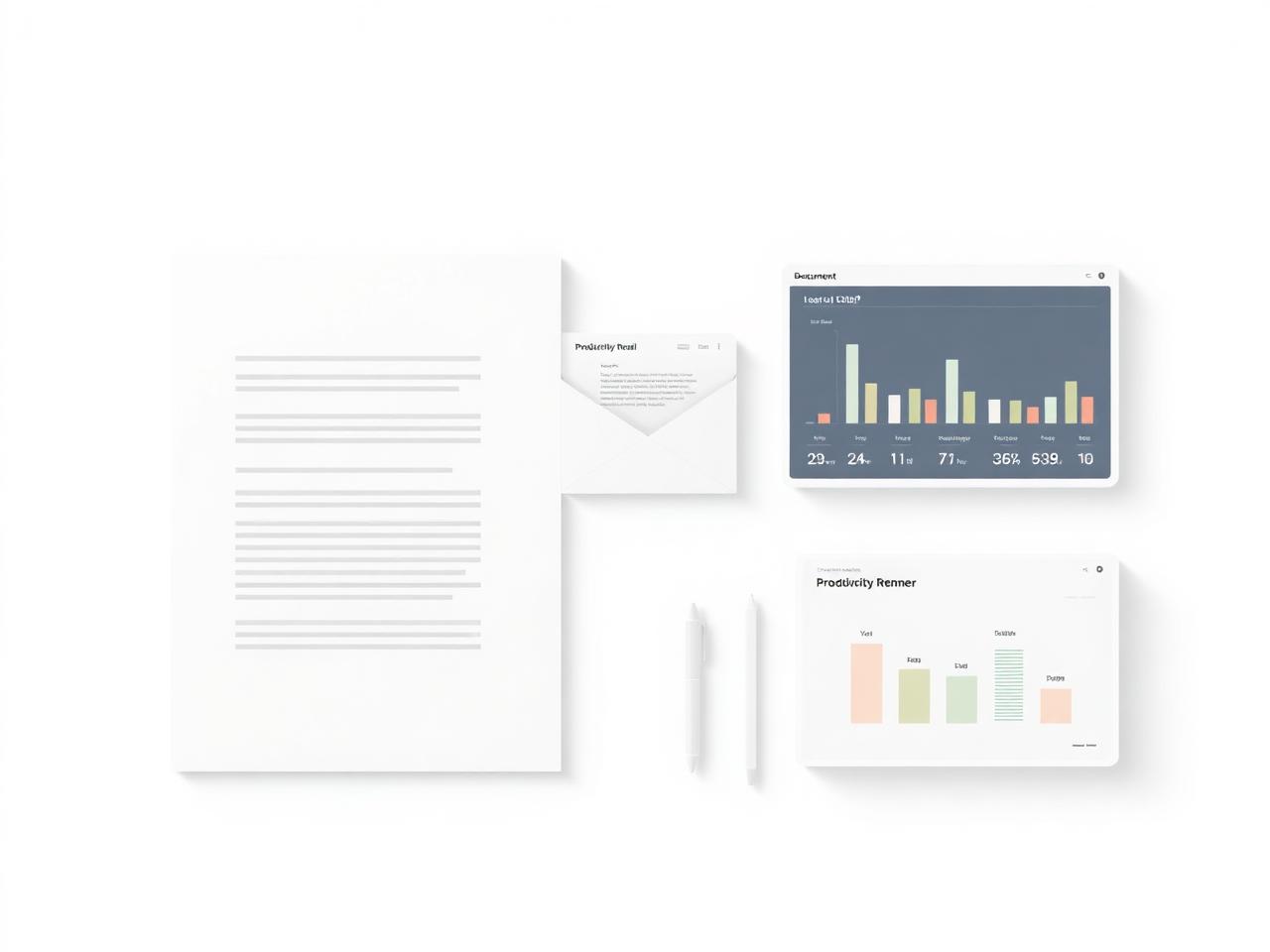
Was ist Microsoft Copilot?
Microsoft Copilot ist ein KI-Assistent, der auf modernen Sprachmodellen basiert und in viele Microsoft-Produkte integriert ist.
Er unterstützt unter anderem bei:
Die wichtigsten Funktionen
Word
Excel
PowerPoint
Outlook
So startest du mit Microsoft Copilot
- 01
Microsoft Copilot kennenlernen
Verschaffe dir einen Überblick, in welchen Microsoft-Anwendungen Copilot verfügbar ist. Der Funktionsumfang hängt von deiner Version und deinem Microsoft-Abonnement ab.
- 02
Passende Anwendung auswählen
Entscheide, wo Copilot dich unterstützen soll – zum Beispiel in Word für Texte, in Excel für Tabellen, in Outlook für E-Mails oder in PowerPoint für Präsentationen.
- 03
Aufgabe klar formulieren
Beschreibe konkret, was du erreichen möchtest. Je präziser die Aufgabe, desto hilfreicher ist das Ergebnis von Copilot.
- 04
Entwurf, Analyse oder Präsentation erstellen
Lass Copilot einen ersten Entwurf, eine Datenauswertung oder eine Präsentation vorbereiten – und passe Struktur, Ton und Länge Schritt für Schritt an.
- 05
Ergebnis prüfen und weiterbearbeiten
Kontrolliere KI-generierte Inhalte sorgfältig – besonders bei wichtigen Dokumenten oder geschäftlicher Kommunikation – und übernimm nur, was wirklich passt.
Wann eignet sich Microsoft Copilot besonders?
Copilot ist vor allem dann sinnvoll, wenn du täglich mit Microsoft-Programmen arbeitest. Der Funktionsumfang hängt von deiner Version und deinem Microsoft-365-Abonnement ab.
Geeignet für
- Menschen, die regelmäßig mit Word arbeiten
- Nutzer, die Excel-Tabellen auswerten
- Alle, die Präsentationen erstellen
- Anwender, die viele E-Mails bearbeiten
- Microsoft-365-Nutzer
- Alle, die ihre Produktivität im Büro steigern möchten
Vorteile von Microsoft Copilot
- Enge Integration in Microsoft 365
- Unterstützung direkt in Word, Excel, Outlook und PowerPoint
- Schnellere Erstellung von Dokumenten und Präsentationen
- Hilfreich bei Formeln, Analysen und Diagrammen
- Effizientere E-Mail-Bearbeitung
Die 20 wichtigsten Anwendungen
Praxisbox
10 Prompts für Microsoft Copilot
Prompt 01
„Word: Überarbeite diesen Text und formuliere ihn professioneller."
Prompt 02
„Excel: Erkläre mir Schritt für Schritt diese Formel und zeige ein einfaches Beispiel."
Prompt 03
„Outlook: Schreibe eine freundliche Antwort auf diese Kundenanfrage."
Prompt 04
„PowerPoint: Erstelle die Gliederung für eine Präsentation zum Thema Digitalisierung."
Prompt 05
„Meeting: Fasse diese Besprechungsnotizen in fünf klaren Aufgaben zusammen."
Prompt 06
„Projektplanung: Erstelle einen Projektplan für die Einführung einer neuen Website innerhalb von acht Wochen."
Prompt 07
„Zeitmanagement: Plane meinen Arbeitstag mit Prioritäten und Pausen."
Prompt 08
„Brainstorming: Entwickle zehn Ideen für neue Dienstleistungen eines Handwerksbetriebs."
Prompt 09
„Marketing: Erstelle einen Redaktionsplan für LinkedIn mit zwei Beiträgen pro Woche."
Prompt 10
„Analyse: Analysiere diese Tabelle und nenne die wichtigsten Trends."
Microsoft Copilot vs. ChatGPT vs. Google Gemini
Jedes Tool hat eigene Stärken. Diese Übersicht zeigt, wofür sich Copilot besonders eignet:
Microsoft Copilot
Microsoft
Besonders stark bei
Word, Excel, Outlook, PowerPoint
Ideal für
Büroarbeit und Microsoft 365
ChatGPT
OpenAI
Besonders stark bei
Kreatives Schreiben, Ideen, allgemeine Fragen
Ideal für
Schreiben, Lernen, Content
Google Gemini
Besonders stark bei
Google-Dienste, Recherche, Organisation
Ideal für
Gmail, Docs, Drive
Hinweis: Viele Nutzer verwenden mehrere Assistenten ergänzend – je nach Aufgabe passt einer besser als der andere.
Gut zu wissen
Grenzen von Microsoft Copilot
Wie jeder KI-Assistent hat auch Microsoft Copilot Grenzen. Ergebnisse sollten geprüft werden – besonders bei wichtigen Dokumenten, komplexen Fachfragen und geschäftlicher Kommunikation.
Expertenwissen
Microsoft Copilot entfaltet seinen größten Nutzen innerhalb des Microsoft-Ökosystems. Wer bereits täglich mit Word, Excel oder Outlook arbeitet, kann viele Routineaufgaben direkt in diesen Programmen erledigen, ohne zwischen verschiedenen Anwendungen wechseln zu müssen.
Häufig gestellte Fragen
Kapitel abgeschlossen?
Markiere dieses Thema als abgeschlossen. Dein Fortschritt wird anschließend im Dashboard aktualisiert.
Nutze KI dort, wo du ohnehin arbeitest
Wenn du bereits mit Microsoft 365 arbeitest, kann Copilot viele alltägliche Aufgaben vereinfachen. Auf MyFreedomAI zeigen wir dir, wie du verschiedene KI-Werkzeuge sinnvoll kombinierst und das passende Tool für deine Anforderungen findest.
Weitere KI-Ratgeber entdecken